
Tampilan head-up (HUD) di Counter-Strike 2 sangat penting untuk kesadaran situasional, tetapi mengetahui cara menyembunyikannya atau mengubahnya sesuai dengan keinginan Anda dapat secara signifikan meningkatkan gameplay Anda, pembuatan konten, atau sesi latihan.
Apakah Anda seorang streamer, editor video, pemain kompetitif, atau hanya seseorang yang ingin mengurangi gangguan, panduan ini memandu Anda melalui perintah CS2 HUD yang paling berguna untuk menyembunyikan, menunjukkan, dan menyesuaikan layar.
Daftar isi
Apa HUD di CS2?
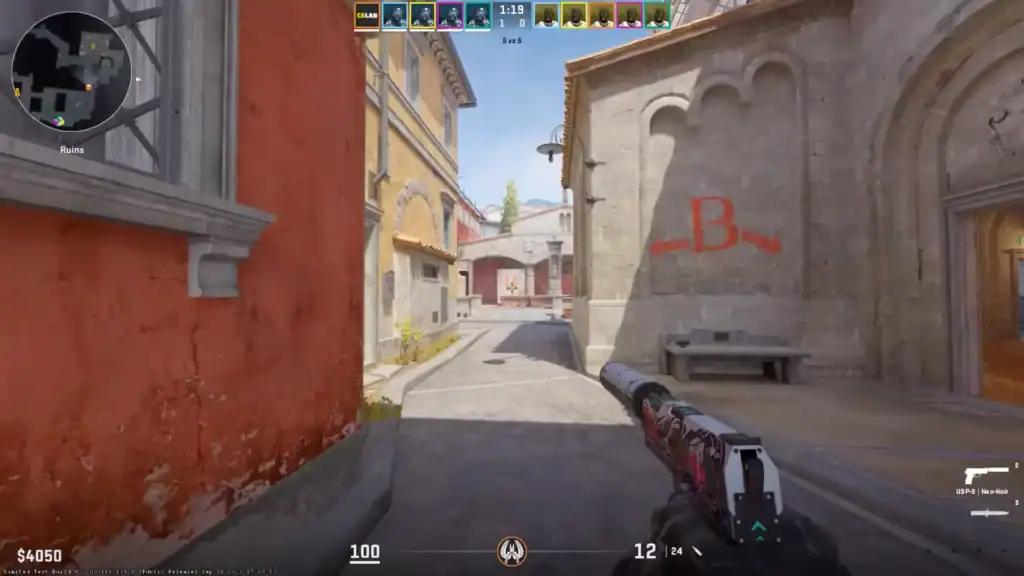
The HUD in CS2 menampilkan informasi game kritis, termasuk:
Kesehatan & Besi
Amunisi & senjata
Radar / minimap
Crosshair
Pengatur waktu bundar
Uang & Killfeed
Mampu mengontrol visibilitas dan gaya elemen -elemen ini memungkinkan Anda mempersonalisasikan antarmuka Anda untuk kejelasan atau menghapusnya sepenuhnya saat dibutuhkan.
Tabel Referensi Perintah CS2 HUD
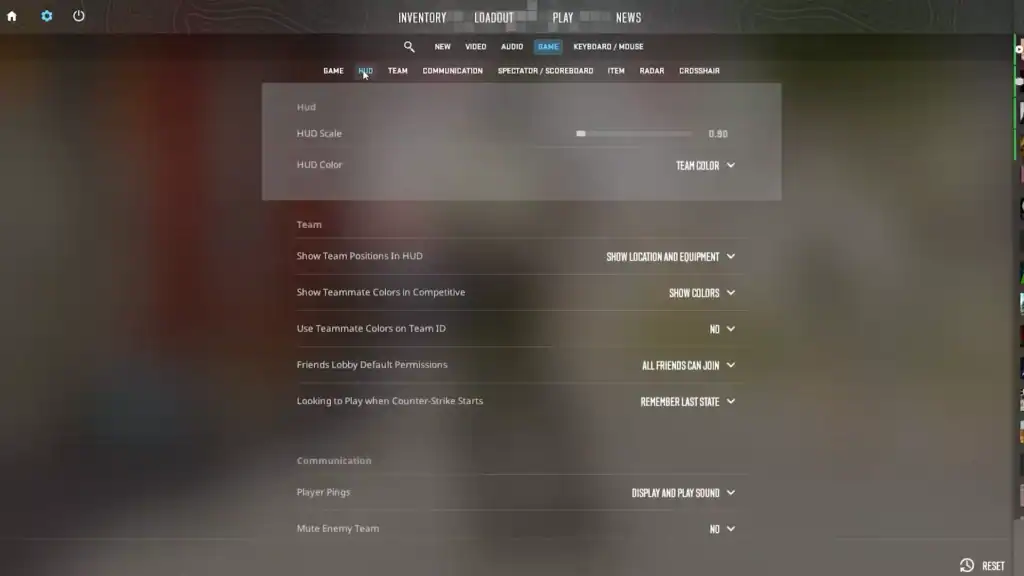
| Memerintah | Apa yang dilakukannya | Contoh / Catatan |
|---|---|---|
cl_drawhud 0 |
Menyembunyikan seluruh HUD (kesehatan, amunisi, radar, dll.) | Menggunakan cl_drawhud 1 untuk menunjukkannya lagi |
r_drawviewmodel 0 |
Menyembunyikan model senjata Anda (senjata, tangan) | Berguna untuk bidikan sinematik atau latihan bersih |
crosshair 0 |
Menyembunyikan crosshair | Menggunakan crosshair 1 untuk mengaktifkan kembali |
hud_scaling X |
Menyesuaikan ukuran HUD secara keseluruhan | Mengganti X dengan nilai dari 0,5 hingga 1,0 (misalnya hud_scaling 0.85) |
cl_hud_radar_scale X |
Mengubah ukuran radar pada HUD | Nilai Umum: cl_hud_radar_scale 1.15 |
cl_radar_scale X |
Zooms radar peta masuk atau keluar | Nilai yang lebih rendah memperkecil (misalnya cl_radar_scale 0.35) |
cl_showloadout 0 |
Menyembunyikan Panel Senjata dan Uang | Menggunakan cl_showloadout 1 untuk membawanya kembali |
cl_crosshaircolor X |
Menetapkan warna crosshair preset | Gunakan angka 0–5; 5 adalah RGB khusus |
cl_crosshaircolor_r 255 |
Nilai merah (0–255) untuk warna crosshair khusus | Hanya berlaku jika cl_crosshaircolor 5 digunakan |
cl_crosshaircolor_g 0 |
Nilai hijau (0–255) | |
cl_crosshaircolor_b 0 |
Nilai biru (0–255) | Membuat Crosshair Merah dalam Kasus Ini |
sv_cheats 1 |
Memungkinkan cheat (diperlukan untuk beberapa perintah lokal) | Diperlukan untuk sesi latihan dalam mode offline |
bot_kick |
Menghapus semua bot dari game | Untuk lingkungan latihan/pengujian yang bersih |
mp_roundtime_defuse 60 |
Menetapkan waktu bulat yang tidak menyenangkan menjadi 60 menit | Menjaga kecocokan dari akhir |
mp_restartgame 1 |
Memulai kembali pertandingan setelah 1 detik | Mengatur ulang pemanasan, bot, dan negara bundar |
bind "KEY" "COMMANDS" |
Mengikat satu atau lebih perintah ke kunci | Misalnya bind "F10" "cl_drawhud 0; r_drawviewmodel 0" |
Cara menyembunyikan hud di cs2
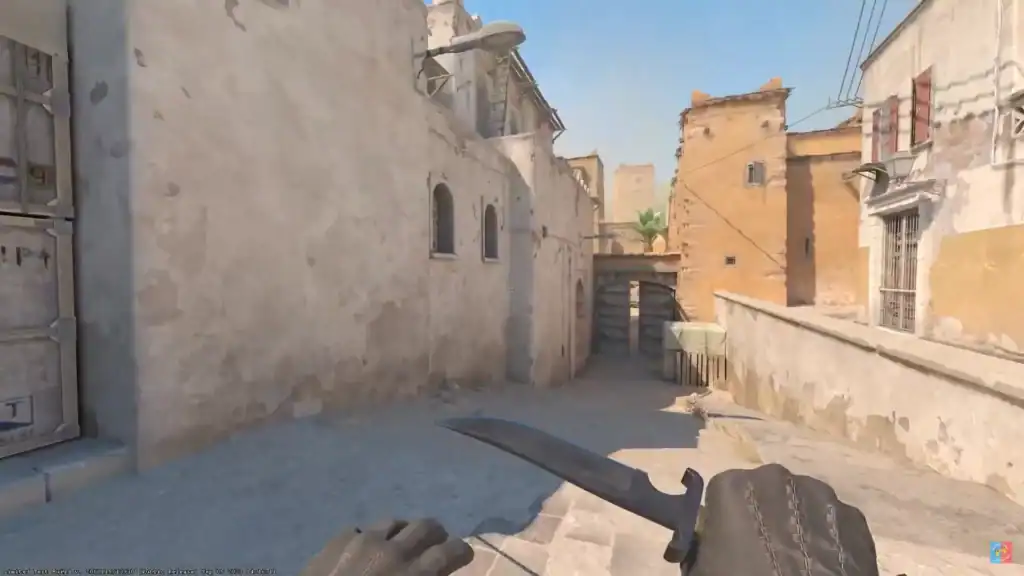
Menyembunyikan HUD berguna untuk:
Merekam rekaman sinematik
Mengambil tangkapan layar yang bersih
Berlatih tanpa gangguan
Untuk menyembunyikan seluruh HUD, gunakan perintah:
cl_drawhud 0
Untuk membawanya kembali:
cl_drawhud 1
Catatan: Anda harus mengaktifkan konsol pengembang di pengaturan Anda (Pengaturan> Game> Aktifkan Konsol Pengembang) dan tekan ~ untuk membukanya.
Sembunyikan elemen HUD tertentu
CS2 tidak menawarkan kontrol berbutir halus atas elemen HUD individu seperti di beberapa mod, tetapi Anda masih dapat mengelola bagian tertentu.
Untuk menyembunyikan crosshair:
Crosshair 0
Untuk mengaktifkan crosshair lagi:
Crosshair 1
Untuk menyembunyikan viewmodel senjata (bagus untuk tangkapan layar atau pelatihan tujuan yang terfokus):
r_drawviewModel 0
Untuk menampilkan ViewModel lagi:
r_drawviewModel 1
Cara menyembunyikan hud untuk rekaman bersih
Saat merekam konten atau mengambil tangkapan layar, Anda mungkin menginginkan HUD dan model senjata tersembunyi. Gunakan kombinasi ini untuk tampilan yang bersih:
cl_drawhud 0; r_drawviewModel 0; Crosshair 0
Ini memberi Anda tampilan sinematik yang jelas tanpa gangguan.
Perintah Kustomisasi HUD
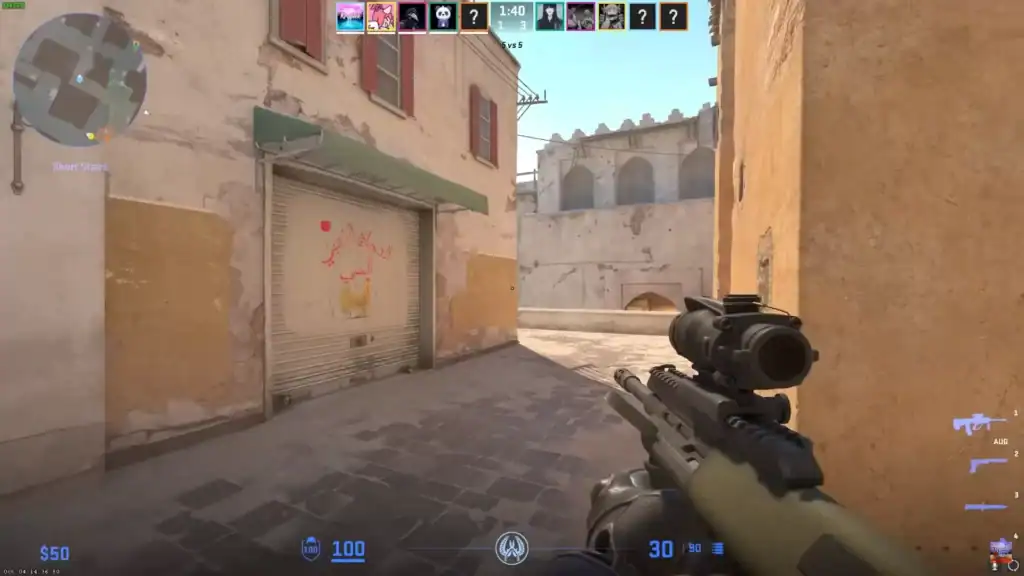
Sementara HUD CS2 lebih dipoles dan terbatas dibandingkan dengan mod komunitas, masih ada beberapa perintah kustomisasi yang berguna.
Untuk menyesuaikan ukuran radar:
cl_hud_radar_scale 1.15
(Nilai biasanya berkisar dari 0,8 hingga 1,3)
Untuk mengubah level zoom peta radar:
cl_radar_scale 0.35
(Angka yang lebih kecil memperbesar tinjauan peta yang lebih baik)
Untuk mengubah skala HUD secara keseluruhan:
hud_scaling 0,85
(Kisaran yang valid adalah dari 0,5 hingga 1,0)
Untuk beralih uang dan tampilan senjata:
cl_showloadout 0
(Menggunakan cl_showloadout 1 untuk mengaktifkan kembali)
Untuk menyesuaikan warna crosshair (untuk kejelasan visual):
cl_crosshaircolor 5
cl_crosshaircolor_r 255
cl_crosshaircolor_g 0
cl_crosshaircolor_b 0
Ini membuat crosshair Anda menjadi merah cerah. Meskipun ini tidak mempengaruhi HUD penuh, ini dapat meningkatkan visibilitas selama gameplay.
Perintah Pengaturan Latihan Bermanfaat
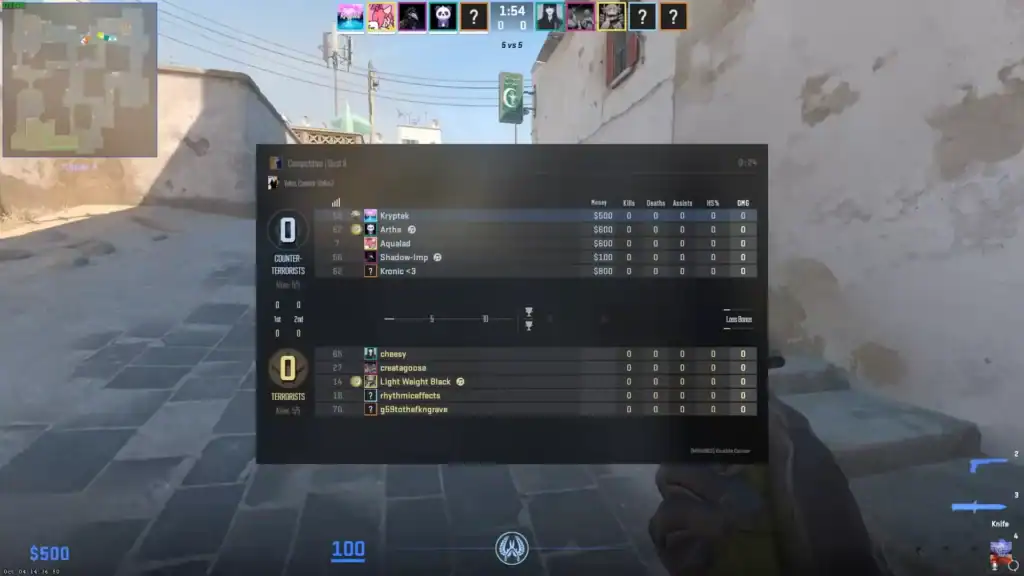
Jika Anda menggunakan fitur HUD Hide untuk pelatihan AIM atau konten sinematik, pengaturan ini berguna:
sv_cheats 1; cl_drawhud 0; r_drawviewModel 0; bot_kick; Tuhan; mp_roundtime_defuse 60; mp_restartgame 1
Ini memberi Anda peta kosong tanpa bot, waktu tanpa batas, tanpa HUD, dan tanpa tampilan senjata – sempurna untuk latihan atau perekaman yang halus.
Mengikat perintah hud ke kunci
Untuk menghindari mengetik perintah ini setiap saat, Anda dapat mengikatnya ke kunci tertentu.
Untuk menyembunyikan HUD, crosshair, dan viewmodel saat menekan F10:
BIND “F10” “CL_DRAWHUD 0; r_drawviewModel 0; Crosshair 0”
Untuk memulihkan segalanya dengan F11:
Bind “f11” “cl_drawhud 1; r_drawviewmodel 1; crosshair 1”
Pengaturan ini memungkinkan Anda secara instan beralih antara mode gameplay sinematik dan standar.
Kesimpulan
CS2 mungkin belum menawarkan kustomisasi mendalam yang sama yang ditemukan di mod komunitas atau CS: GO, tetapi masih memberikan serangkaian perintah yang berguna untuk pemain yang menginginkan pengalaman yang lebih bersih atau lebih dipersonalisasi.
Baik Anda streaming, membuat video, atau hanya mencoba meningkatkan fokus, belajar bagaimana mengendalikan HUD Anda dapat membuat perbedaan besar.
FAQ
Gunakan perintah konsol cl_drawhud 0 untuk menyembunyikan seluruh HUD. Untuk membawanya kembali, gunakan cl_drawhud 1. Ini berguna untuk merekam gameplay atau tangkapan layar bersih.
Ya. Menggunakan r_drawviewmodel 0 untuk menyembunyikan model senjata Anda. Menggunakan r_drawviewmodel 1 untuk mengembalikannya.
Untuk menyembunyikan crosshair, gunakan crosshair 0. Untuk mengaktifkannya lagi, ketik crosshair 1.
Sangat. Contoh: bind "F10" "cl_drawhud 0; r_drawviewmodel 0" Menyembunyikan HUD dan ViewModel. Menggunakan bind dengan kunci apa pun untuk beralih cepat.
Ya. Menggunakan hud_scaling untuk mengubah ukuran HUD keseluruhan (0,5 ke 1.0). Anda juga dapat menyesuaikan ukuran radar menggunakan cl_hud_radar_scale.
Ya. Menggunakan cl_radar_scale. Jumlah yang lebih kecil (mis. 0,35) memperbesar radar; nilai yang lebih tinggi memperbesar.
Ya. Gabungkan perintah seperti cl_drawhud 0, r_drawviewmodel 0, bot_kickDan sv_cheats 1 Untuk mengatur pelatihan bebas gangguan atau bidikan sinematik.
Game News
Berita Olahraga
News
Berita Terkini
Berita Terbaru
Berita Teknologi
Seputar Teknologi
Drama Korea
Resep Masakan
Pendidikan
Berita Terbaru
Berita Terbaru
Download Film
Gaming center adalah sebuah tempat atau fasilitas yang menyediakan berbagai perangkat dan layanan untuk bermain video game, baik di PC, konsol, maupun mesin arcade. Gaming center ini bisa dikunjungi oleh siapa saja yang ingin bermain game secara individu atau bersama teman-teman. Beberapa gaming center juga sering digunakan sebagai lokasi turnamen game atau esports.